Hiển thị các bài đăng có nhãn Thủ-Thuật-Blogspot. Hiển thị tất cả bài đăng

Thứ Bảy, 26 tháng 7, 2014

Slide nhiều ảnh cho Blogspot

Slide nhiều ảnh cho Blogspot là nó sẽ hiển thị 1 list 5 ảnh và khi bạn hơ chuột vào ảnh nó sẽ hiên ra với cỡ lớn hơn ở phía trên có kèm theo tiêu đề và mà tả sơ lược bài viết.

Slide nhiều ảnh cho Blogspot
Bước 1: 
Đăng nhập vào Blog ==> template (Mẫu) ==> Chọn Chỉnh sửa HTML ==> và tìm đoạn code sau :
]]></b:skin>
Dán đoạn code sau vào trước thẻ đóng.
#featuredContent{float:left;width:407px;margin-right:10px;display:inline}
#featured-slider{position:relative;overflow:hidden;width:407px;height:245px}
#featured-slider .sliderPostInfo{position:absolute;bottom:2px;width:407px;min-height:30px;height:auto!important;background:url(https://blogger.googleusercontent.com/img/b/R29vZ2xl/AVvXsEjCgtQOo9XRLwdIM8VXg00ax09PymMDbWAeFkIcHKj7Mr9aelpv8eTNPvlkDe5h84zDhVU6jHhUiJxFSQ-3q6iuD08wtAg0ZBrnIlJlwo00b79G7oN2Z3NtRxgzI7XLfPXSMmXN4k3MEKWY/s1600/transparant.png)}
#featured-slider .sliderPostInfo p{color:#fff;font-size:1.1em;padding:0 5px}
#featured-slider .sliderPostInfo h2{color:#FFF;font:bold 14px Tahoma;text-transform:none;padding:0 5px}
#featured-slider .contentdiv{visibility:hidden;position:absolute;left:0;top:0;z-index:1}
#paginate-featured-slider{display:block;background-color:#f0f0f0;margin-bottom:0;padding:0 0 5px}
#paginate-featured-slider ul{width:415px;padding-bottom:0;list-style:none}
#paginate-featured-slider ul li{display:inline;width:75px;float:left;margin-left:0;margin-right:8px;margin-bottom:3px}
#paginate-featured-slider img{padding-top:5px;background:#f0f0f0}
#paginate-featured-slider a img{border-top:4px solid #f0f0f0}
#paginate-featured-slider a:hover img,#paginate-featured-slider a.selected img{border-top:4px solid #357798}
Bước 2. Tìm đoạn code sau :
<script src='http://ajax.googleapis.com/ajax/libs/jquery/1.7.2/jquery.min.js' type='text/javascript'/>
<script src='https://sites.google.com/site/seovnpro/contentslider.js' type='text/javascript'/>

<script type='text/javascript'>
//<![CDATA[
imgr = new Array();
imgr[0] = "https://blogger.googleusercontent.com/img/b/R29vZ2xl/AVvXsEhNt6m5F-mbfh8FpheUcnDTjM9sdutqFH4q02xVS23nXj8paZpC-b506D0yd2c99BbMvKn8kSD7f2eY9dIy-n4cH8rhorPf8my8EuPakJg2ByHsqLNWjKa26hFEEqiWTd-6SSETPmhogR4/s1600/no+image.jpg";
showRandomImg = true;
aBold = true;
summaryPost = 100;
summaryTitle = 25;
numposts3 = 5;
function removeHtmlTag(strx,chop){
var s = strx.split("<");
for(var i=0;i<s.length;i++){
if(s[i].indexOf(">")!=-1){
s[i] = s[i].substring(s[i].indexOf(">")+1,s[i].length);
}
}
s = s.join("");
s = s.substring(0,chop-1);
return s;
}
function showrecentposts3(json) {
j = (showRandomImg) ? Math.floor((imgr.length+1)*Math.random()) : 0;
img = new Array();

for (var i = 0; i < numposts3; i++) {
var entry = json.feed.entry[i];
var posttitle = entry.title.$t;
var pcm;
var posturl;
if (i == json.feed.entry.length) break;
for (var k = 0; k < entry.link.length; k++) {
if (entry.link[k].rel == 'alternate') {
posturl = entry.link[k].href;
break;
}
}
for (var k = 0; k < entry.link.length; k++) {
if (entry.link[k].rel == 'replies' && entry.link[k].type == 'text/html') {
pcm = entry.link[k].title.split(" ")[0];
break;
}
}
if ("content" in entry) {
var postcontent = entry.content.$t;}
else
if ("summary" in entry) {
var postcontent = entry.summary.$t;}
else var postcontent = "";
postdate = entry.published.$t;
if(j>imgr.length-1) j=0;
img[i] = imgr[j];
s = postcontent ; a = s.indexOf("<img"); b = s.indexOf("src=\"",a); c = s.indexOf("\"",b+5); d = s.substr(b+5,c-b-5);
if((a!=-1)&&(b!=-1)&&(c!=-1)&&(d!="")) img[i] = d;
//cmtext = (text != 'no') ? '<i><font color="'+acolor+'">('+pcm+' '+text+')</font></i>' : '';
var month = [1,2,3,4,5,6,7,8,9,10,11,12];
var month2 = ["Jan","Feb","Mar","Apr","May","Jun","Jul","Aug","Sep","Oct","Nov","Dec"];
var day = postdate.split("-")[2].substring(0,2);
var m = postdate.split("-")[1];
var y = postdate.split("-")[0];
for(var u2=0;u2<month.length;u2++){
if(parseInt(m)==month[u2]) {
m = month2[u2] ; break;
}
}
var daystr = day+ ' ' + m + ' ' + y ;
var trtd = '<div class="contentdiv"><a href="'+posturl+'"><img width="407" height="240" class="alignnone" src="'+img[i]+'"/></a><div class="sliderPostInfo"><h2 class="featuredTitle"><a href="'+posturl+'">'+posttitle+'</a></h2><p>'+removeHtmlTag(postcontent,summaryPost)+'...</p></div></div>';
document.write(trtd);
j++;
}
}
function showrecentposts4(json) {
j = (showRandomImg) ? Math.floor((imgr.length+1)*Math.random()) : 0;
img = new Array();
for (var i = 0; i < numposts3; i++) {
var entry = json.feed.entry[i];
var posttitle = entry.title.$t;
var pcm;
var posturl;
if (i == json.feed.entry.length) break;
for (var k = 0; k < entry.link.length; k++) {
if (entry.link[k].rel == 'alternate') {
posturl = entry.link[k].href;
break;
}
}
for (var k = 0; k < entry.link.length; k++) {
if (entry.link[k].rel == 'replies' && entry.link[k].type == 'text/html') {
pcm = entry.link[k].title.split(" ")[0];
break;
}
}
if ("content" in entry) {
var postcontent = entry.content.$t;}
else
if ("summary" in entry) {
var postcontent = entry.summary.$t;}
else var postcontent = "";
postdate = entry.published.$t;
if(j>imgr.length-1) j=0;
img[i] = imgr[j];
s = postcontent ; a = s.indexOf("<img"); b = s.indexOf("src=\"",a); c = s.indexOf("\"",b+5); d = s.substr(b+5,c-b-5);
if((a!=-1)&&(b!=-1)&&(c!=-1)&&(d!="")) img[i] = d;
//cmtext = (text != 'no') ? '<i><font color="'+acolor+'">('+pcm+' '+text+')</font></i>' : '';
var month = [1,2,3,4,5,6,7,8,9,10,11,12];
var month2 = ["Jan","Feb","Mar","Apr","May","Jun","Jul","Aug","Sep","Oct","Nov","Dec"];
var day = postdate.split("-")[2].substring(0,2);
var m = postdate.split("-")[1];
var y = postdate.split("-")[0];
for(var u2=0;u2<month.length;u2++){
if(parseInt(m)==month[u2]) {
m = month2[u2] ; break;
}
}
var daystr = day+ ' ' + m + ' ' + y ;
var trtd = '<li><a class="toc" href="#"><img width="75" height="50" class="alignnone" src="'+img[i]+'"/></a></li>';
document.write(trtd);
j++;
}
}
//]]>
</script>
Bước 3: Vào phần tử trang tìm tới phần Layout (Bố cục) bạn sẽ thêm 1 Wiget mới  và dán đoạn code bên dưới vào:
<div id='featuredContent'>
<div class='sliderwrapper' id='featured-slider'>
<script>
document.write("<script src=\"/feeds/posts/default/-/
tên label của bạn?max-results="+numposts3+"&orderby=published&alt=json-in-script&callback=showrecentposts3\"><\/script>");
</script>
</div>
<div id='paginate-featured-slider'>
<ul>
<script>
document.write("<script src=\"/feeds/posts/default/-/tên label của bạn?max-results="+numposts3+"&orderby=published&alt=json-in-script&callback=showrecentposts4\"><\/script>");
</script>
</ul>
<div class='clear'></div>
</div>
<script type='text/javascript'>
featuredcontentslider.init({
id: "featured-slider", //id of main slider DIV
contentsource: ["inline", ""], //Valid values: ["inline", ""] or ["ajax", "path_to_file"]
toc: "markup", //Valid values: "#increment", "markup", ["label1", "label2", etc]
nextprev: ["", ""], //labels for "prev" and "next" links. Set to "" to hide.
revealtype: "mouseover", //Behavior of pagination links to reveal the slides: "click" or "mouseover"
enablefade: [true, 0.4], //[true/false, fadedegree]
autorotate: [true, 5000], //[true/false, pausetime]
onChange: function(previndex, curindex){ //event handler fired whenever script changes slide
//previndex holds index of last slide viewed b4 current (1=1st slide, 2nd=2nd etc)
//curindex holds index of currently shown slide (1=1st slide, 2nd=2nd etc)
}
})
</script>
</div>
Chú ý: Nếu các bạn muốn slide ảnh này chạy theo nhãn thì để phần chữ màu đỏ trên giữ nguyên và thay tên tên label của bạn thành tên nhãn của bạn.
- Nếu bạn muốn nó chạy bài mới nhất thì thay đoạn chữ màu đỏ thành : /feeds/posts/default?max-results

Chúc các bạn thành công !

Thứ Hai, 14 tháng 7, 2014

Tạo Blog Web Chuẩn W3C HTML5

HTML5 là gì? 

HTML, hay HyperText Markup Language, là yếu tố quan trọng nhất của World Wide Web. Đó là ngôn ngữ được sử dụng để mô tả những gì của một trang web như thế nào. Tuy nhiên, HTML với riêng nó thì quả thật là một sự nhàm chán bởi vì nó chỉ có thể cung cấp các trang tĩnh. Do vậy, để đáp ứng nhu cầu ngày càng tăn về các tính năng web ấn tượng hơn, HTML đã kết hợp bổ sung với một số thành phần khác như CSS, Flash, Java, Silverlight, v.v...

Tạo Blog Web Chuẩn W3C HTML5

HTML5 là một ngôn ngữ cấu trúc và trình bày nội dung cho World Wide Web và sẽ là công nghệ cốt lõi của Internet trong tương lai không xa, được đề xuất đầu tiên bởi Opera Software. Đây là phiên bản thứ 5 của ngôn ngữ HTML và hiện tại vẫn đang được phát triển bởi World Wide Web Consortium và WHATWG. Mục tiêu cốt lõi khi thiết kế ngôn ngữ là cải thiện khả năng hỗ trợ cho đa phương tiện mới nhất trong khi vẫn giữ được việc con người và các thiết bị, các chương trình máy tính như trình duyệt web, trình đọc màn hình, v.v.. có thể đọc, hiểu, hay xử lý một cách dễ dàng. HTML5 vẫn sẽ giữ lại những đặc điểm cơ bản của HTML4 và bổ sung thêm các đặc tả nổi trội của XHTML, DOM, đặc biệt là JavaScript.

Là phiên bản tiếp sau của HTML 4.01 và XHTML 1.1, HTML5 là một phản ứng để đáp lại lời phê bình rằng HTML và XHTML được sử dụng phổ biến trên World Wide Web là một hỗn hợp các tính năng với các thông số kĩ thuật khác nhau, được giới thiệu bởi nhiều nhà sản xuất phần mềm ví dụ Adobe, Sun Microsystems, Mozilla, Apple, Google,… và có nhiều lỗi cú pháp trong các văn bản web. Đây là một nỗ lực để tạo nên một ngôn ngữ đánh dấu có thể được viết bằng cú pháp HTML hoặc XHTML. Nó bao gồm các mô hình xử lý chi tiết để tăng tính tương thích, mở rộng, cải thiện và hợp lý hóa các đánh dấu có sẵn cho tài liệu, đưa ra các đánh đấu mới và giới thiệu giao diện lập trình ứng dụng (application programming interfaces API) để tạo ra các ứng dụng Web phức tạp. Cùng một lý do như vây, HTML5 là một ứng cử viên tiềm năng cho nền tảng ứng dụng di động. Nhiều tính năng của HTML5 được xây dựng với việc xem xét chúng có thể sử dụng được trên các thiết bị di động như điện thoại thông minh và máy tính bảng hay không.

Lợi ích nên chọn HTML5?

Giúp công cụ tìm kiếm index trang web / blog tốt hơn và nhanh hơn.
Tương thích tốt hơn với trình duyệt
Document Object Model (DOM) là ổn định hơn và nhất quán

Chuyển Blogspot sang HTML5
Bước 1: Kiểm tra blog của bạn đang dùng phiên bản mấy bằng cách vào trang sau: validator.w3.org , và trang web của tôi có 1 lỗi và tôi không muốn tối ưu nữa nên chưa đạt  HTML5 vì các bạn cũng biết để đạt HTML5 thì web bạn phải chịu khó hi sinh một ít.

Chuẩn W3C HTML5

Bước 2: Trước khi thực hiện các bước sao bạn nhớ lưu mẫu lại trước khi thực hiện nhé. 
Bước 3: Xóa hết các thẻ trên <head> như sau 
<!DOCTYPE html PUBLIC "-//W3C//DTD XHTML 1.0 Transitional//EN" "http://www.w3.org/TR/xhtml1/DTD/xhtml1-transitional.dtd">
<html xmlns="http://www.w3.org/1999/xhtml" lang="vi" prefix="og: http://ogp.me/ns# fb: http://ogp.me/ns/fb#">
<head>

và dán đoạn code sau thay thế :
<!DOCTYPE html>
<html lang='vi'>
<head>
Bước 4: Thay thế mã sau:
<b:include data='blog' name='all-head-content'/>
Thành
<meta content='text/html; charset=UTF-8' http-equiv='Content-Type'/> 
<meta content='blogger' name='generator'/>
<link expr:href='data:blog.homepageUrl + &quot;favicon.ico&quot;' rel='icon' type='image/x-icon'/>
<link expr:href='data:blog.url' rel='canonical'/>
<link expr:href='data:blog.homepageUrl + &quot;feeds/posts/default&quot;' expr:title='data:blog.title + &quot; - Atom&quot;' rel='alternate' type='application/atom+xml'/>
<link expr:href='data:blog.homepageUrl + &quot;feeds/posts/default?alt=rss&quot;' expr:title='data:blog.title + &quot; - RSS&quot;' rel='alternate' type='application/rss+xml'/>
<link expr:href='&quot;http://www.blogger.com/feeds/&quot; + data:blog.blogId + &quot;/posts/default&quot;' expr:title='data:blog.title + &quot; - Atom&quot;' rel='alternate' type='application/atom+xml'/>
<link href='http://www.blogger.com/openid-server.g' rel='openid.server'/>
<link expr:href='data:blog.homepageUrl' rel='openid.delegate'/>
<b:if cond='data:blog.pageType == &quot;item&quot;'>
<b:if cond='data:blog.postImageThumbnailUrl'>
<link expr:href='data:blog.postImageThumbnailUrl' rel='image_src'/>
</b:if>
<b:if cond='data:blog.metaDescription != &quot;&quot;'>
<meta expr:content='data:blog.metaDescription' name='description'/>
<b:else/>
<meta expr:content='data:blog.pageName + &quot; - &quot; + data:blog.title' name='description'/>
</b:if>
</b:if>
Bước 5: Thay thế mã <b:skin><![CDATA[  thành:
<link href='https://www.blogger.com/static/v1/widgets/3841957138-widget_css_bundle.css' rel='stylesheet' type='text/css'/>&lt;style type=&quot;text/css&quot;&gt; &lt;!-- /*<b:skin><![CDATA[*/]] <style>
Bước 6: Tìm và xóa hết tất cả các mã sau:
<b:include name='quickedit'/>
Đoạn code trên xuất hiện mỗi khi bạn thêm một widget vào thì phải vào trong template và xóa mã này đi nếu không nó sẻ báo lỗi. 
Bước 7: Xóa bỏ tất cả các mã sau:
<a expr:name='data:post.id'/>
Hoặc code sau ( tùy theo template)
<b:includable id='postQuickEdit' var='post'> 
<b:if cond='data:post.editUrl'>
<span expr:class='&quot;item-control &quot; + data:post.adminClass'>
<a expr:href='data:post.editUrl' expr:title='data:top.editPostMsg'>
<img alt='' class='icon-action' height='18' src='http://img2.blogblog.com/img/icon18_edit_allbkg.gif' width='18'/>
</a> </span> </b:if> </b:includable>
Hoặc code sau ( tùy theo template)
<div class='post-share-buttons goog-inline-block'>........</div>
Hoặc nếu bạn thấy lỗi code sau :
Line 897, Column 30: The name attribute is obsolete. Consider putting an id attribute on the nearest container instead. 
<a name='3778364324138794869'></a>
Bạn chỉ cần thay chữ name thành 
<a expr:id='data:post.id'/>
Và còn một số vấn đề khác
Chúc bạn thành công.

Chủ Nhật, 13 tháng 7, 2014

Thay đổi kích thước thumbnail blogs

Thông thường, blogpost sẽ lấy hình ảnh đầu tiên của bài viết ra để làm thumbnail và nó sẽ có kích thước là một hình vuông. Trong các template mặc định, phần Popular Post sẽ có thumbnail là 72x72px. Blogspot không cho phép bạn thay đổi điều này, dù bạn có tìm trong phần Edit HTML.
Thay đổi kích thước thumbnail blogs
Tuy nhiên, đôi khi chúng ta muốn tạo một template riêng, với kích thước thumbnail riêng thì thật không đơn giản. 

Blogpost sẽ lưu trữ hình ảnh trong Picasa. Mỗi khi bạn upload 1 tấm ảnh trong Blogpost, Picasa sẽ tự động tạo ra 1 số kích thước khác và Blogspot sử dụng chúng để làm thumbnail. Dưới đây là 1 số ví dụ:

Đây là link đến thumbnail mặc định của bài viết với kích thước vuông 72x72px:


Nếu bạn thay đổi s72-c thành s500-c thì sẽ có một thumbnail vuông khác kích thước 500px:

http://lh6.ggpht.com/-J0EcIsBEDiw/U5kdSpgO-jI/AAAAAAAADXQ/4R4Pcg5GTcI/s500/Cong%252520An%252520TNP-Model.jpg

Muốn xem hình ảnh kích thước mặc định ư? Hãy thay s500-c thành s1600:

http://lh6.ggpht.com/-J0EcIsBEDiw/U5kdSpgO-jI/AAAAAAAADXQ/4R4Pcg5GTcI/s1600/Cong%252520An%252520TNP-Model.jpg

Chú ý rằng những link nào có “-c” thì hình ảnh đó sẽ có kích thước vuông. Nếu bạn muốn kích thước thường thì chỉ cần bỏ “-c” ra khỏi link. Con số 1600 bạn có thể thay bằng bất cứ số nào cũng đều ra được hình ảnh với chiều ngang mong muốn.
Thay đổi kích thước thumbnail

Để được kích thước thumbnail như mong muốn, về nguyên tắc, bạn chỉ cần load đúng link của hình ảnh là được. Tuy nhiên, các widget (Tiện ích) như Popular Post không cho phép chúng ta lựa chọn mà chỉ sử dụng kích thước 72px. Chúng ta cũng không thể can thiệp vào code của các widget đó, vì chúng chỉ thể hiện qua 1 dòng lệnh đơn giản: 
expr:src=’data:post.thumbnail’
Nhưng chúng ta vẫn còn 1 cách, đó là dùng javascript để đổi “mã” kích thước sau khi blogspot load đường link của hình ảnh. Cách làm như sau:

1/ Vào Template –> Edit HTML, tìm đến widget Popular Post.
2/ Gõ Ctrl+F (Cmd+F với Mac) và tìm dòng lệnh
expr:src=’data:post.thumbnail’
3/ Thêm 1 class vào image tag, ví dụ: 
Thay đổi kích thước thumbnail blogs
class=”resizethumbnail”
4/ Tìm đến cuối của mã HTML, ngay trước </body> thêm những dòng lệnh sau:
<script type='text/javascript'>
$(document).ready(function() {$('.resizethumbnail').attr('src', function(i, src) {return src.replace( 's72-c', 's600-c' );});});
</script>
Bây giờ các thumbnail đều đổi sang kích thước 600px. Còn nếu bạn muốn giữ tỉ lệ hình ảnh và chiều ngang 460px chẳng hạn:
<script type='text/javascript'>
$(document).ready(function() {$('.resizethumbnail').attr('src', function(i, src) {return src.replace( 's72-c', 's460' );});});
</script>

Chúc bạn thành công.

Thứ Bảy, 12 tháng 7, 2014

Hiển thị ngày đăng bài viết dạng lịch xé

Blogger có phần cài đặt ngày đăng bài viết theo nhiều kiểu khác nhau. Có người thích hiển thị ngày đăng theo dạng như 26/01, hoặc January 26. Một bộ phận blogger thích hiển thị ngày đăng theo dạng lịch xé (lịch block).


Bước 1. Đăng nhập Blogger, vào Settings (Cài đặt) >> Format (Định dạng). Tại mục Ngôn ngữ (Language), chọn Tiếng Anh (English), nhấn Save settings để lưu cài đặt. Sau đó ở mục Định dạng Tiêu đề ngày, chọn như hình bên dưới rồi nhấn lại Save settings để lưu cài đặt.


Bước 2. Vào Design (Thiết kế) >> Edit HTML, chọn Expand Widget Templates.
Đặt đoạn code Css sau đây vào trước dòng : ]]></b:skin>.
.post-date {background-color:#99C68E;float:left;font-size:32px;width:45px;text-align:center;color:#F87217;font-style:italic;}
.post-date p {font-size:14px;color:#1a63af;padding-bottom:4px;}
Bước 3. Tìm dòng 
<div class='post hentry'>
Nếu không có thì tìm dòng 
<div class='post uncustomized-post-template'>
Rồi đặt sau nó, với đoạn code bên dưới.
<div class='post-date'>
<script type='text/javascript'>
var timestamp = &quot;<data:post.dateHeader/>&quot;;
if (timestamp != &#39;&#39;) {
var timesplit = timestamp.split(&quot;,&quot;);
var date_yyyy = timesplit[2];
var timesplit = timesplit[1].split(&quot; &quot;);
var date_dd = timesplit[2];
var date_mmm = timesplit[1].substring(0, 3);}
</script>
<script type='text/javascript'>document.write(date_dd);</script>
<p><script type='text/javascript'>document.write(date_mmm);</script></p>
</div>
Bước 3. Lưu lại

Tạo chữ cái đầu theo kiểu báo chí

Có rất nhiều cách để bạn có thể làm cho bài đăng trên blog hấp dẫn và lôi cuối độc giả. Đối với vài người sẽ chẳng có gì là quan trọng vì họ ít quan tâm đến bài viết, với khối hiển thị văn bản kiểu mặc định giường như nó quá đơn điệu và bạn cảm thấy nhàm chán, nhưng có rất nhiều thủ thuật khác nhau mà bạn có thể sử dụng làm cho phong cách bài viết của bạn thêm thú vị, lôi cuốn và hấp dẫn độc giả? Trong các bài viết báo chí, chữ cái đầu tiên thường có kích cỡ to hơn nhiều so với các chữ cái khác trong toàn bộ bài viết.


Bạn cũng có thể thực hiện điều này trên Blogger bằng vài thao tác đơn giản như sau:
Bước 1: Đến mục Chỉnh sửa HMTL (Edit HTML) và tìm đoạn mã ]]></b:skin> (dùng tổ hợp phím Ctrl + F để tìm cho nhanh) và chèn đoạn mã bên dưới trước nó.
.newspaper {float:left;color:#000;background:#fff;line-height:80px;padding-:1px 5px 0 0;font-family:times;font-size:100px;}
Bạn có thể điều chỉnh font-size và line-height và color trong đoạn mã trên sao cho tương thích với kích cỡ và màu sắc của chữ cái đầu mà bạn muốn hiển thị trong bài viết của mình.
Bước 2 : Lưu Template.
Bước 3: Đến mục Cài đặt (Setings) – Bài đăng và nhận xét (Formatting) – Mẫu Bài đăng (Post template) rồi thêm đoạn mã bên dưới vào đó rồi lưu lại.
<span class="newspaper">First Alphabet</span>
Mỗi khi bạn bắt đầu một bài đăng mới thì bạn sẽ thấy đoạn mã mặc định trên xuất hiện ở phần chỉnh sửa Html (Edit Html) trên công cụ đăng bài viết và từ đó bạn có thể đặt chữ cái đầu tiên trong bài viết thay vào vị trí First Alphabet. Hoặc có thể thêm đoạn mã trên vào công cụ đăng bài mỗi trên bắt đầu một bài đăng bất kỳ.

Chúc bạn thành công.

Thứ Năm, 10 tháng 7, 2014

Hướng dẫn sửa Lỗi Missing required field "updated"...

Hướng dẫn sửa Lỗi: Missing required field "updated" hCard "author" "entry-title"
Google Structured Data Testing Tool được hiểu theo tiếng việt là công cụ kiểm tra dữ liệu có cấu trúc, công cụ này được google cung cấp để kiểm tra cấu trúc website của bạn xem có chuẩn xác hay chưa. Cấu trúc website sẽ ảnh hưởng một phần đến SEO trên website của bạn, nó giúp các công cụ tìm kiếm nhận nhiện được đúng những thành phần của website. 


Google cũng đã thêm sẵn cấu trúc cơ bản của Blogger, nhưng không hiểu sao lại có một số vấn đề xảy ra khi kiểm tra bằng Google Structured Data Testing Tool như missing required field updated, page contains property "image_url" which is not part of the schema, page contains property blogid, postid which is not part of the schema. Do đó tại bài viết này mình xin hướng dẫn 3 lỗi cơ bản mình vừa nêu trên để giúp Blogger của bạn có một cấu trúc tốt hơn.

Đây là 3 lỗi trong Webmasters Tools báo của blogspot/blogsger. Đây là lỗi thường gặp khi viết blog. Để khắc phục sự cố này, đây là lỗi trang chúng tôi đã gặp phải và đã khắc phục nên up lên cho các bạn cùng tham khảo. như hình bên thì ta thấy site mình đang có 3 lỗi:

Trước khi chỉnh template :

Lỗi: Missing required field "updated".
Lỗi: Missing required field "entry-title".
Lỗi: Missing required hCard "author".

Đăng nhập Blogger >>Mẫu >> Chỉnh sửa HTML tìm đoạn code sau:
1. Lỗi "updated".
Lỗi: Missing required field "updated".
Bước 1: Tìm đến đoạn mã sau :
<data:post.timestamp/>
Bước 2:  Thay thế bằng đoạn này:
<span class='updated'><data:post.timestamp/></span>
2. Lỗi "entry-title".
Lỗi: Missing required field "entry-title".
Bước 1: Tìm đến đoạn mã sau :
<div class='blog-posts hfeed'> 
Và thay thế nó bằng đoạn code bên dưới
<div class='blog-posts'> 
3. Lỗi "entry-author".
Lỗi: Missing required hCard "author".
Bước 1: Tìm tiếp đoạn code sau:
<div class='post hentry'> 
Thay bằng đoạn code bên dưới:
<div class='post'>  
Bước 2 : Tìm đoạn code 
<div class='post hentry uncustomized-post-template' 
Và cũng thay nó bằng đoạn code bên dưới
<div class='post uncustomized-post-template'
Cũng rất đơn giản phải không nào, bạn đã sửa xong lỗi trên.

Sau khi chỉnh :


Nhiều người khi thấy lỗi này thường xóa cả đoạn mã sau vì nghĩ nó không thuộc schema thì xóa cho xong.
<meta expr:content='data:post.firstImageUrl' itemprop='image_url'/>
Nhưng điều mà họ không biết là đoạn mã này khá quan trọng, nếu xóa đi đoạn mã này website của bạn sẽ không cung cấp hình ảnh cho các công cụ tìm kiếm, hoặc lúc bạn chia sẽ bài đăng qua các mạng xã hội thì nó cũng chã lấy được ảnh thu nhỏ từ bài viết đó.
Do đó đây là các giải quyết vấn đề này, bạn tìm đến đoạn mã
<meta expr:content='data:post.firstImageUrl' itemprop='image_url'/>
Sau đó thấy đoạn mã đó bằng đoạn mã dưới đây
<meta expr:content='data:post.firstImageUrl' itemprop='image'/>
Như trên thì chắc bạn cũng hiểu, chúng ta thay thế image_url bằng image và vấn đề đã được giải quyết mà website bạn sẽ hoạt động bình thường.

Lưu lại và xem kết quả.
Các bạn lưu ý: Tùy theo mẫu template các bạn tìm những đoạn code tương tự nhé. 

Share mạng xã hội với chiếc lá đẹp


1.Đăng nhập vào bảng điều khiển của bạn -> bố trí -> Edit HTML 
2.Di chuyển xuống dòng lệnh mà bạn tìm thấy dòng code sau :
<data:post.body/>
3.Copy mã dưới đây và dán nó ngay lập tức sau khi dòng : 
<data:post.body/>
<div style='clear:both; '>
<div style='width:65px; float:left;'>
<a expr:href='&quot;http://www.stumbleupon.com/submit?url=&quot; + data:post.url + &quot;&amp;title=&quot; + data:post.title' rel='external nofollow' target='_blank'><img alt='Stumble' src='https://blogger.googleusercontent.com/img/b/R29vZ2xl/AVvXsEjE08opZQVDyGhNl22uZ0DjSrtJV5xBvmBHM4LcQsFZCde1ecjQ0Y14ofU0JcQWcvIKwrb7RnVL5VWvxIdTy6fJOwgJWULUSN2FH_4V03lLsm5kYSBw1wqSQLmIr3oLf7YozOpneQOG9Mrk/' style='padding:0;margin:0;border:none;'/></a>
</div>
<div style='width:65px; float:left;'>
<a expr:href='&quot;http://del.icio.us/post?url=&quot; + data:post.url + &quot;&amp;title=&quot; + data:post.title' rel='external nofollow' target='_blank'><img alt='Delicious' src='https://blogger.googleusercontent.com/img/b/R29vZ2xl/AVvXsEjDXvMEDaekQJ4eHu9O2ypBdhFG0n1WmRRMXP-WqfEi2SzxlftO7K_elOXw29fBSULPzfV-NxsDFioHCScM1X-2jv0CpnAd0R8kR17_1A4qLwrj9Qle8bpPWw7jBRed4K6KV9v-pvEGHe27/' style='padding:0;margin:0;border:none;'/></a>
</div>
<div style='width:65px; float:left;'>
<a expr:href='&quot;http://technorati.com/faves?add=&quot; + data:post.url' rel='external nofollow' target='_blank'><img alt='Technorati' src='https://blogger.googleusercontent.com/img/b/R29vZ2xl/AVvXsEioifRSECXvv8JixbSRDqa0M3yda9zIut9NmlxGxw3KxrXKpOybWhdKe_HWP61ZGe81FdjfAWxCGqyEXM4qKhcUQcqIFo4ucXlEjY6DCGRo2ndLnq-rHbNtDJwmBFt_uSOpbK0n5deqZWTY/' style='padding:0;margin:0;border:none;'/></a>
</div>
<div style='width:65px; float:left;'>
<a expr:href='&quot;http://twitthis.com/twit?url=&quot; + data:post.url' rel='external nofollow' target='_blank'><img alt='Twitter' src='https://blogger.googleusercontent.com/img/b/R29vZ2xl/AVvXsEhZNpHDZ00NWjgwgGDvuF8jsnMA_x979OWLHkmzKL6qUFPbhZwHFFoXuBiJkB160U9Enorc_fmPywDHPPBgKMXuNeMkEVV2q1ZxfpYu-vYIZGqN3wTHnkuZWghOA_yL9-BkT_lDgZM5e0EA/' style='padding:0;margin:0;border:none;'/></a>
</div>
<div style='width:65px; float:left;'>
<a expr:href='&quot;http://digg.com/submit?phase=2&amp;url=&quot; + data:post.url + &quot;&amp;title=&quot; + data:post.title' rel='nofollow' target='_blank'><img alt='Digg' src='https://blogger.googleusercontent.com/img/b/R29vZ2xl/AVvXsEgYe4ZM5BTgPAIdisMXQYnl5BBVx6mUW37iLyzwQv_Scfvy4Hc8MmxCnXj4GU_vyH_BN4-ZGISF8_9qh9fpGexYZ-ckW8KdGtGfhZutDHboOWcFVAWkYpfs55YG2jpmTlXc9GK09G9GbslC/' style='padding:0;margin:0;border:none;'/></a>
</div>
<div style='width:65px; float:left;'>
<a expr:href='&quot;http://www.facebook.com/sharer.php?u=&quot; + data:post.url + &quot;&amp;t=&quot; + data:post.title' rel='external nofollow' target='_blank'><img alt='Facebook' src='https://blogger.googleusercontent.com/img/b/R29vZ2xl/AVvXsEi45QyGUR04lCzmwIXo8rNCeSNmPkgboUpB1rZuekz9i43xCrcwEP5KbIh8ChFN6RoqdtvlUuvWcAZ99Z9VTXKyb0GyIx_jozuqzqp7a6cyLdww_dIm5uVv_Dmu2SuneRjKLwOBhgfFTkH9/' style='padding:0;margin:0;border:none;'/></a>
</div>
<div style='width:65px; float:left;'>
<a expr:href='&quot;http://reddit.com/submit?&amp;url=&quot; + data:post.url + &quot;&amp;title=&quot; + data:post.title' rel='nofollow' target='_blank'><img alt='Reddit' src='https://blogger.googleusercontent.com/img/b/R29vZ2xl/AVvXsEjYjv6JZbzxJT934sC89G5oGDVoKdQHYqugaHVKENZy3JeSUeJtrs6eyJlStD2uP96JCnAjhVyDA9rfRFZiK25lbQs-kO8kiurfOERc-Af2MMXPevQoUBloLnzjJu-Ad9kJaJFYlGaTxHKX/' style='padding:0;margin:0;border:none;'/></a>
</div>
<div style='width:65px; float:left;'>
<a expr:href='data:blog.homepageUrl + &quot;feeds/posts/default&quot;' rel='external nofollow' target='_blank'><img alt='Feed' src='https://blogger.googleusercontent.com/img/b/R29vZ2xl/AVvXsEj4-lBSsn2O0sX6vjTfKUlrv0EX-HwOet4IM6_ImKKCCX8WaP8PLzvScoifHuWX7aCxzkSJQaIm_1ZMCpCAJy6lRsSy6yYqZhswV_8Alha1nHMJEf7ItQ0oa0xTO6kxSgYSpo0enjNRgOx4/' style='padding:0;margin:0;border:none;'/></a>
</div>
</div>
4.Click vào "Save Templates" và bây giờ bạn sẽ tận hưởng thay đổi nhé .
5.Chúc bạn thành công.

Thứ Tư, 9 tháng 7, 2014

Url bài viết có tầm quan trọng với quá trình SEO

Url bài viết có tầm quan trọng với trong quá trình SEO bài viết nhất định. Trong quá trình chúng ta đăng bài bằng tiếng Việt dễ xảy ra lỗi trong URL ví dụ tôi viết tiêu đề tiếng việt là Kiến trúc cho biệt thự 1 tầng nhà vườn 11mX11m = 121 m2 nhưng khi xuất bản bài viết thì nó như đường link dưới đây này http://www.utbecons.com/2014/07/kien-truc-biet-thu-1-tang-nha-vuon-11mx11m-121m2.html và thường hay mất chữ đ trong tiếng việt vậy cách khắc phục này chúng ta sẽ làm như thế nào :

tùy chỉnh URL bài viết trên blogspot


Theo mặc định thì Blogspot tự động tạo URL cho bài viết của bạn, nói chung thì nó thực hiện nhiệm vụ này khá tốt, tuy nhiên bạn vẫn hay gặp một số trường hợp sau:


URL bị thiếu từ: chẳng hạn tiêu đề là Kiến trúc cho biệt thự 1 tầng nhà vườn 11mX11m = 121 m2, nhưng URL mà Blogspot tạo ra lại là kien-truc-biet-thu-1-tang-nha-vuon.html thiếu mất chữ 11mx11m=121m2.

URL bị thiếu chữ: chẳng hạn tiêu đề bài viết là Bàn thờ thần tài đặt theo hướng nào, thì URL lại là ban-tho-than-tai-at-theo-huong-nao, bị thiếu mất chữ d.

Để thay đổi địa chỉ URL sang dạng thân thiện hơn thì bạn làm như sau, ở phần liên kết chọn Liên kết cố định tùy chỉnh, sau đó điền liên kết mới vào :

Url bài viết có tầm quan trọng với trong quá trình SEO

Một số quy tắc chung về liên kết tùy chỉnh:

Bạn nên nối các từ bằng dấu gạch ngang. Như kiểu:
ten-bai-viet.html
Bạn không được cho ký tự lạ vào, tiếng Việt có dấu trên URL cũng không được phép, nếu có thử cho vào bạn cũng không lưu được.
Bạn không thay đổi được năm/tháng của bài đăng trong URL.
- Có một số bạn hỏi liệu có thể thay đổi URL sau khi đã xuất bản bài đăng không? Vì khi nhấn vào sửa bài rồi nhấn vào Liên kết để chỉnh lại thì thấy không sửa được.
- Câu trả lời là sửa được vì bạn làm thiếu 1 bước nên không được. 

Cách khắc phục như sau :
- Bạn vào sửa bài viết, rồi nhấn vào Hoàn nguyên về bản thảo:

xuất bản bài đăng

Sau đó bạn nhấn vào liên kết và chọn ô liên kết cố định tùy chỉnh và sửa lại khi đó bạn mới chỉnh sửa được. Cuối cùng sau khi đã hoàn thành, bạn lại nhấn xuất bản.

Chúc bạn thành công.

Chủ Nhật, 6 tháng 7, 2014

Loại bỏ stylesheet và file javascript mặc định của blogger

Như các bạn đã biết 2 link Css mặc định của blogger và một chút Js kéo theo sau nó vào trong mẫu thì không thấy nhưng khi xem mã nguồn thì thấy sự hiện diện của nó.Cứ để nó thì cũng chẳng sao,nhưng bỏ nó đi thì bạn có một blog hoàn toàn mới với CSS của tự mình và góp phần cho blog của mình đạt chuẩn HTML5 có tác dụng tốt trong vấn đề seo.


- Lưu ý trước khi thực hiện điều này các bạn nhớ lưu lại template trước khi thực hiện nhé nhằm phòng tránh rủi ro có thể xảy ra.
- Tuy 2 link này chỉ gây ra 1 lỗi theo chuẩn HTML5 nhưng 2 link CSS này chặn ngay đầu template nên ảnh hưởng rất lớn tới tốc độ load trang.
- Ở bài này chia sẻ cách loại bỏ 2 link css mặc định của blogger và gom luôn mấy file js ẩn đưa chúng về trước thẻ </body> 

Bên dưới 2 file Css mặc định của blogspot khi xem mã nguồn:
<link type='text/css' rel='stylesheet' href='https://www.blogger.com/static/v1/widgets/3841957138-widget_css_bundle.css' />
<link type='text/css' rel='stylesheet' href='https://www.blogger.com/dyn-css/authorization.css?targetBlogID=659245968588122615&zx=c9f3ff8d-733a-4826-995e-b83ca0e52a06' />
Và đây là mấy file js ở gần cuối mẫu khi xem mã nguồn:
<script type="text/javascript">
if (window.jstiming) window.jstiming.load.tick('widgetJsBefore');
</script><script type="text/javascript" src="https://www.blogger.com/static/v1/widgets/3186034670-widgets.js"></script>
<script type="text/javascript" src="https://apis.google.com/js/plusone.js"></script>
Lưu ý:
- Muốn thực hiện được thủ thuật này thì bạn phải làm chủ được CSS của blog mình nếu không giao diện blog của bạn sẽ bị biến dạng thảm hại.
- Để ý rằng Code này tự động có, nó luôn bám sát ngay phần trên của </Head> và phía cuối cùng của <Body> (tức ngay trên </Body>) luôn có đoạn bị ẩn. Như vậy chúng ta sẽ tạo </Head> giả để đánh lừa nó để nó bám theo, chuyển code trên vào phần code ẩn (vô hiệu nó) này bằng cách sau :
Bước 1: Thay như sau 

<html>
<head>
...
</head>
<body>
...
</body>
</html>
Thành code sau :
<html>
&lt;head&gt;
...
&lt;/head&gt;
&lt;body&gt;
...
&lt;!--<head/>--&gt;
&lt;!--<body/>--&gt;
&lt;/body&gt;
</html>
Bước 2 : Lưu lại 
Lưu ý :
- Dấu ... là các code trong mẫu, không liên quan, ta để nguyên.
- Tới đây là kết thúc phần loại bỏ 2 link CSS mặc định của blogger,còn các bước chuẩn hóa HTML5 thì các bạn tự tìm hiểu.
- Khi thực hiện thủ thuật này có một số blog bị mất nút xóa trong phần comment để khắc phục điều này các bạn bỏ đoạn css sau vào phần CSS của blog:
div.blog-admin, div.pid-xxxxxxxxx { display:block; }
span.blog-admin, span.pid-xxxxxxxxx { display:inline; }
Sau đó thay div.pod-xxxxxxxxx thành ID blog của bạn.
Việc này đồng nghĩa với bảng điều khiển chỉ hiện với admin vẫn hoạt động bình thường.
Chúc bạn may mắn.

Tổng hợp và sưu tầm kartriderdautocrazy01

Thứ Bảy, 1 tháng 3, 2014

Submit Rss tăng tốc độ Index Website Google

Để Google Index nhanh website, ngoài việc submit sitemap lên công cụ Google Webmaster Tools, thì Submit Rss/Feed lên các trang web có thứ hạng cao sẽ giúp cho Google Index website của bạn nhanh chóng hơn.

Có rất nhiều website để Submit Rss/Feed bao gồm các website index chỉ mục và các công cụ tìm kiếm. Khi bạn submit Rss của mình lên các website này, các trang web sẽ nhanh chóng thu thập dữ liệu, nội dung mới từ website của bạn. Index lên chỉ mục và gửi đến Google.


Với phương pháp này, bạn có thể nhanh chóng tăng thứ hạng tìm kiếm Google và giúp Google Index nhanh hơn các nội dung mới trên website của bạn (chẳng hạn như các bài viết mới cập nhật cần SEO). Dưới đây ITcafe sẽ gửi đến các bạn danh sách một số website submit rss hoặc feed có thứ hạng cao để website của bạn được index nhanh hơn, ngoài ra bạn cũng đã tạo backlink chất lượng cho website của mình bằng cách này.

Để nhanh chóng và tiện lợi nhất các bạn hãy truy cập vào:

Sau đó nhập địa chỉ rss hoặc feed của bạn và nhấn submit. Trang web trên sẽ tự động gửi RSS Submit của bạn tới rất nhiều website nhận RSS / feed khác cùng lúc. Bạn sẽ thấy Status màu xanh lá cây sau khi đã hoàn tất quá trình gửi liên kết. Như vậy là chỉ với một lần gửi, bạn đã có thể submit RSS của website mình lên rất nhiều trang khác nhau cùng lúc. Ngoài ra, bạn có thể tự mình gửi thủ công lên các webste sau:

1. blogdigger.com
Google PR: 6
Alexa Rank: 27.154
2. www.feedage.com
Google PR: 6
Alexa Rank: 4471
Yêu cầu đăng nhập.
3. www.feedcat.net
Google PR: 6
Alexa Rank: 23010
Yêu cầu đăng nhập.
4. www.plazoo.com
Google PR: 6
Alexa Rank: 25.313
5. www.rss-network.com
Google PR: 6
Alexa Rank: 31.104
6. www.urlfanx.com
Google PR: 6
Alexa Rank: 71.451
7. www.readablog.com
Google PR: 5
Alexa Rank: 55.727
8. www.feeds4all.nl
Google PR: 5
Alexa Rank: 111.069
9. www.icerocket.com
Google PR: 5
Alexa Rank: 5569
10. www.feedagg.com
Google PR: 6
Alexa Rank: 14.978
11. www.feedsee.com
Google PR: 5
Alexa Rank: 53.388
12. www.solarwarp.net
Google PR: 5
Alexa Rank: 104.977
13. www.feedgy.com
Google PR: 4
Alexa Rank: 56.902

Chúc bạn thành công và website của bạn sẽ nhanh chóng lọt TOP Google cũng như được nhiều người truy cập hơn mỗi ngày.

Sưu Tầm

Thứ Sáu, 28 tháng 2, 2014

Tiết lộ cách Auto Like Facebook 2014 Việt hiệu quả

Mình xin chia sẻ với các bạn 1 bí quyết auto like FB thật, chất lượng và miễn phí 100%. Với cách auto like facebook này, các bạn chỉ cần bỏ ra 1 chút thời gian là sẽ có lượng lớn Likes/Fans chất lượng thật dễ dàng.

1. Nguyên lý auto like:
- Bạn tham gia vào cộng đồng để lấy điểm (points) và dùng số điểm (points) này để cộng đồng tự động Likes fanpage của bạn

2. Ưu điểm:
- Like thật, chất lượng từ các tài khoản facebook thật, chất lượng
- Tồn tại vĩnh viễn, tránh bị Facebook coi là hack, ảo
- Miễn phí, không cần sáng tạo nội dung hay lo lắng đến các vấn đề khác.

3. Cách thực hiện:
Bước 1: Truy cập vào Website cộng đồng : http://linkspeedup.com

http://lh3.ggpht.com/-S1k4USECKSo/UxFXWbSIQrI/AAAAAAAADHM/WDzoFcqxdEA/s0/Auto-like-facebook-1.png

Bước 2: Đăng ký tài khoản miễn phí bằng email thực, và được tặng 50 điểm miễn phí.
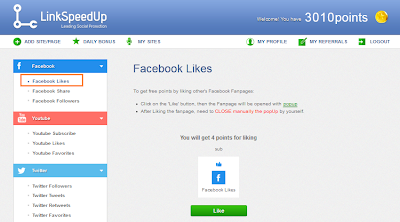
Bước 3: Bạn Like cho cộng đồng để lấy điểm (points)
- Bạn chọn mục Facebook Likes:

http://lh3.ggpht.com/-GV8Xr3exjqE/UxFXXcJk2dI/AAAAAAAADHU/sCOy7N31qCk/s0/Auto-like-facebook-2.png

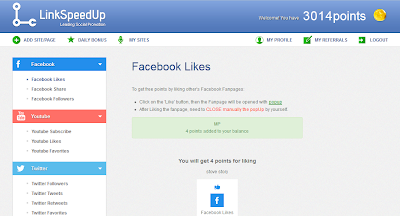
- Mỗi lần Like bạn sẽ có được 2-9 điểm tùy thuộc vào cài đặt của trang fanpage mà bạn like.
- Bạn Click vào nút Like, cửa sổ Facebook Fanpage hiện ra, và bạn Like Fanpage đó, sau đó tự tay đóng cửa sổ Facebook lại.

- Sau đó điểm sẽ được thêm vào tài khoản linkspeedup của bạn:

http://lh3.ggpht.com/-qlAnb2KxawQ/UxFXY9JOfLI/AAAAAAAADHc/zYKjbdhqIpU/s0/Auto-like-facebook-4.png

- Số điểm này bạn sau này bạn sẽ dùng để trả cho những người trong cuộc đồng Like cho fanpage của bạn.

Bước 4: Cộng đồng Auto Like Fanpage của bạn
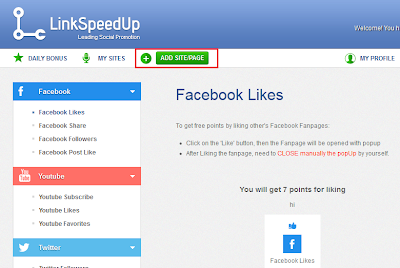
- Bạn add địa chỉ trang fanpage của bạn vào mục “Add site/pages”:

http://lh3.ggpht.com/-XGJY9544cIw/UxFXaeeMKTI/AAAAAAAADHk/uXvdHlycTdw/s0/Auto-like-facebook-5.png

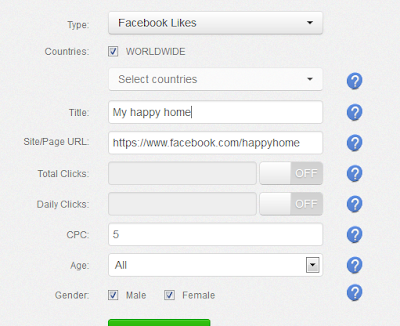
- Nhập địa chỉ fanpage và đặt số điểm phải trả cho mỗi lần like trang fanpage của bạn:

http://lh5.ggpht.com/-9OlmUErPI9o/UxFXbefa5VI/AAAAAAAADHs/ErJc-jwCjMg/s0/Auto-like-facebook-6.png

- Bạn có thể đặt số điểm cho mỗi lần like fanpage từ 2-10 điểm. Số điểm bạn đặt càng cao thì bạn sẽ càng được tăng like nhanh.

- Nhấn “Add Site/Page” rồi ngồi refresh fanpage để hưởng thành quả, bạn sẽ thấy số like tăng lên tự động rất nhanh.

Chúc các bạn thành công và đạt được thật nhiều Likes!